연결선과 연결 라벨은 서로 다른 대상입니다. 노드·노드 설명·연결 라벨에는 노트와 내부 맵을 추가할 수 있지만, 내부 맵 안에서는 노트만 추가할 수 있습니다.
✓변경 사항은 자동으로 저장됩니다
맵에서 변경한 내용은 별도의 저장 버튼 없이 자동 저장됩니다. 화면 상단의 체크 표시가 저장 완료를 뜻하며, 오류 표시가 나타나면 눌러 다시 저장할 수 있습니다.
새 맵 문서 만들기
빈 캔버스가 있는 새 문서를 여세요.
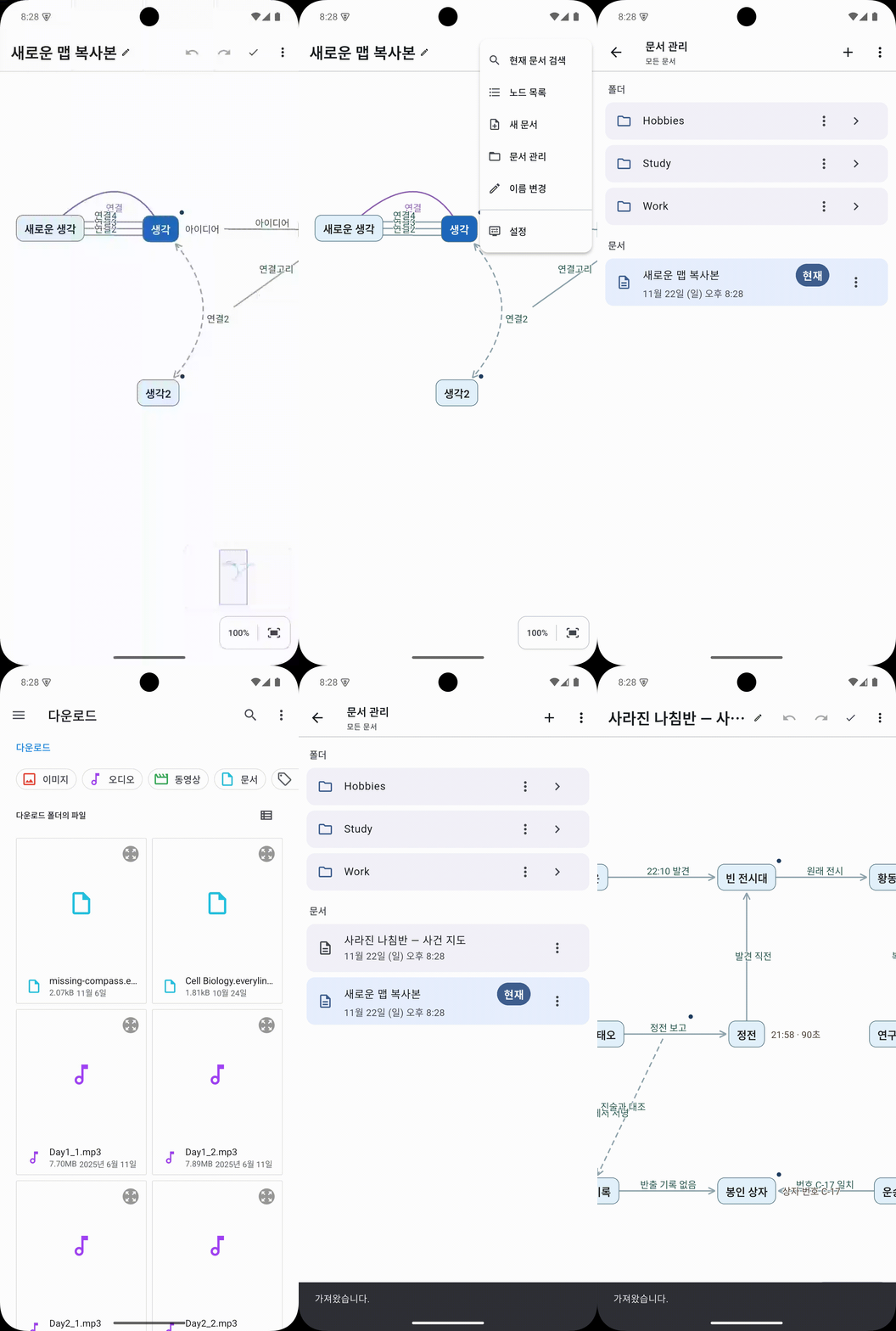
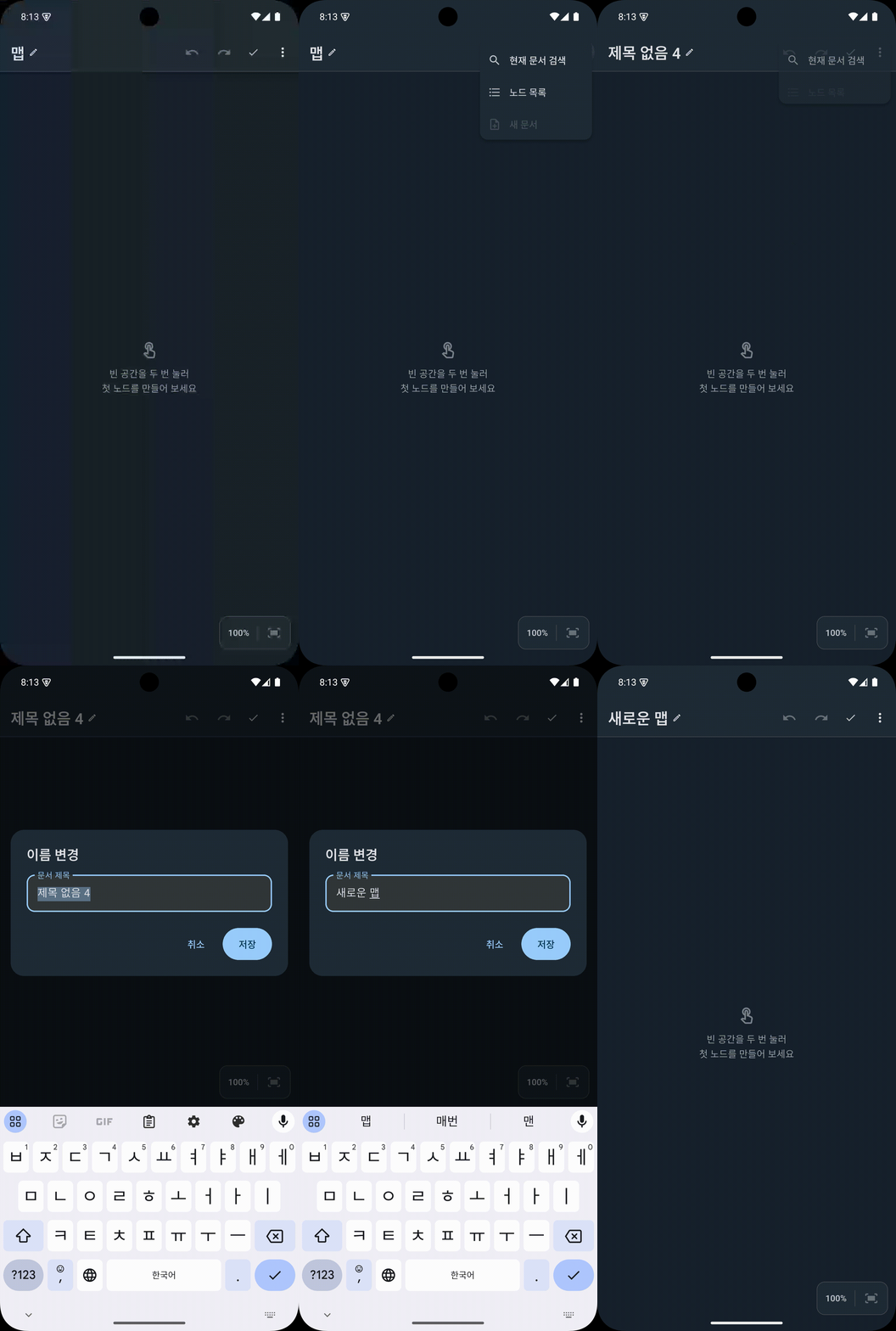
상단의 문서 메뉴에서 새 문서를 만들면 제목 입력 없이 ‘제목 없음’ 문서와 빈 캔버스가 바로 열립니다. 문서 제목은 새 문서를 만든 뒤 따로 바꿀 수 있습니다.
- 캔버스 오른쪽 위의 ‘문서 메뉴’를 누릅니다.
- ‘새 문서’를 누릅니다. ‘제목 없음’ 문서와 빈 캔버스가 열립니다.
- 제목을 바꾸려면 상단의 ‘제목 없음’을 누르거나 ‘문서 메뉴’에서 ‘이름 변경’을 누릅니다. 제목을 입력하고 ‘저장’을 누릅니다.
 다음 주제: 캔버스에 첫 노드 만들기
캔버스에 첫 노드 만들기
빈 공간을 두 번 눌러 노드를 만드세요.
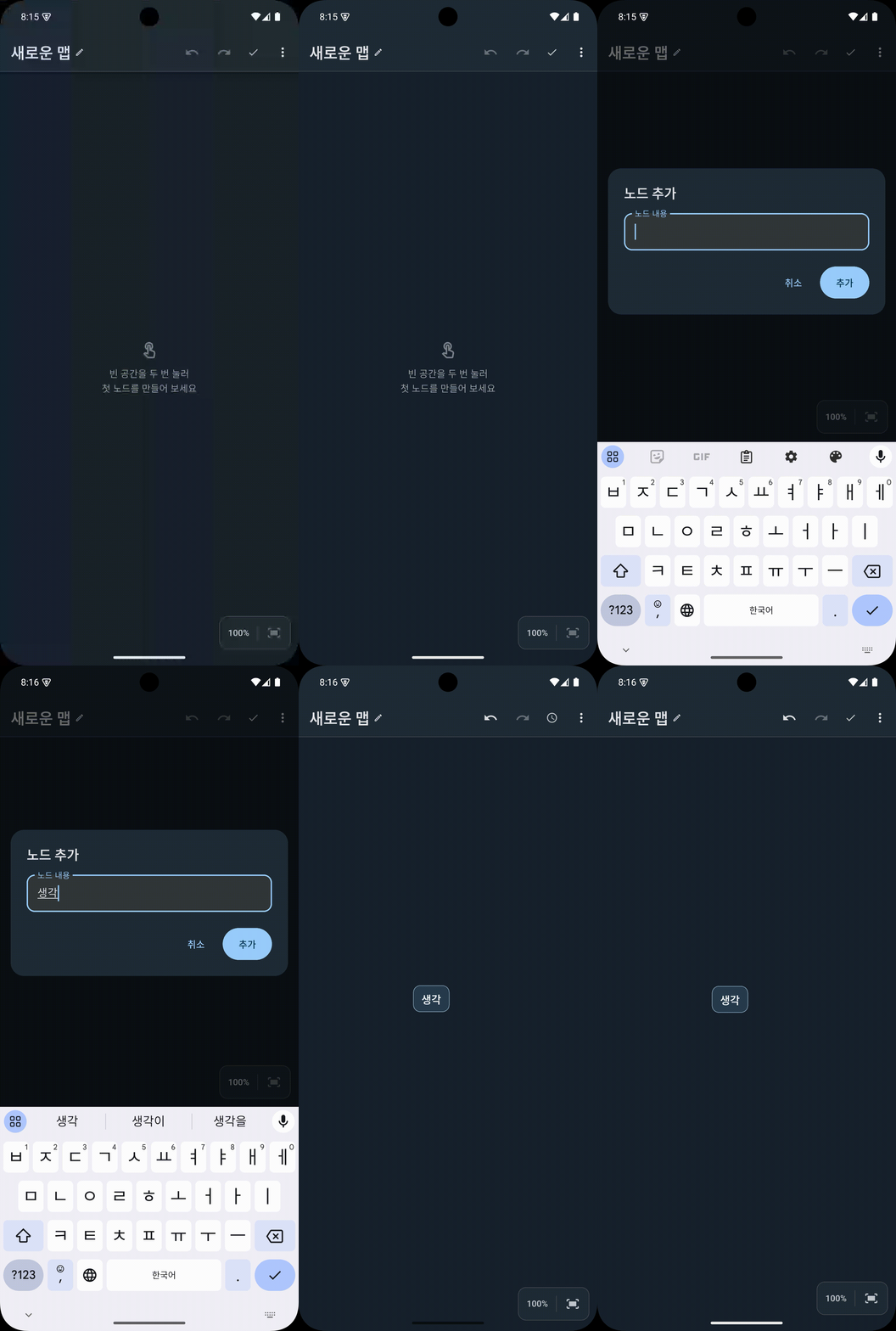
빈 문서에는 “빈 공간을 두 번 눌러 첫 노드를 만들어 보세요”라는 안내가 표시됩니다. 같은 동작으로 캔버스의 원하는 위치에 노드를 계속 추가할 수 있습니다.
- 캔버스의 빈 공간을 빠르게 두 번 누릅니다. 마우스를 사용할 때는 같은 위치를 더블 클릭합니다.
- ‘노드 추가’ 창의 ‘노드 내용’에 이름을 입력합니다.
- ‘추가’를 누르면 두 번 누른 위치에 노드가 생깁니다.
- 이름을 바꾸려면 노드를 두 번 누르고 ‘노드 편집’에서 수정한 뒤 ‘저장’을 누릅니다.
 다음 주제: 노드 설명 추가하기
노드 설명 추가하기
노드를 선택한 뒤 설명과 위치를 정하세요.
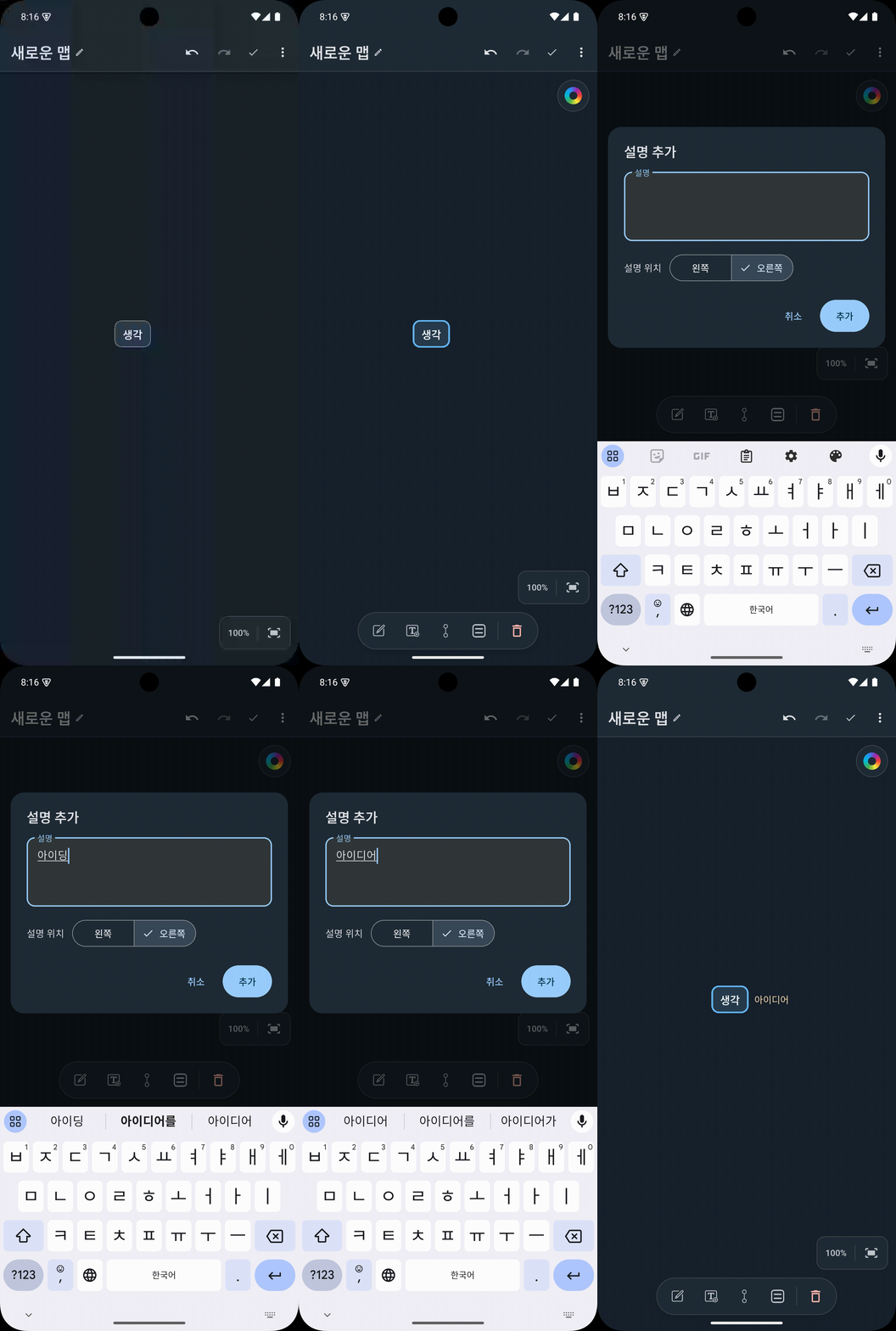
노드 설명은 캔버스에서 노드 옆에 표시되는 별도 객체입니다. 설명의 글자 일부가 아니라 설명 객체 전체를 선택해 연결하거나 콘텐츠를 추가할 수 있습니다.
- 설명을 붙일 노드를 한 번 눌러 선택합니다.
- 화면 아래 작업 메뉴에서 ‘설명 추가’를 누릅니다.
- ‘설명’에 내용을 입력하고 ‘설명 위치’에서 ‘왼쪽’ 또는 ‘오른쪽’을 고른 뒤 ‘추가’를 누릅니다.
- 설명을 바꾸려면 설명 객체를 두 번 누르거나, 한 번 선택한 뒤 아래의 ‘편집’을 누릅니다. 수정 후 ‘저장’을 누릅니다.
 다음 주제: 노드와 연결 라벨 옮기기
노드와 연결 라벨 옮기기
먼저 선택한 뒤 길게 눌러 끌어다 놓으세요.
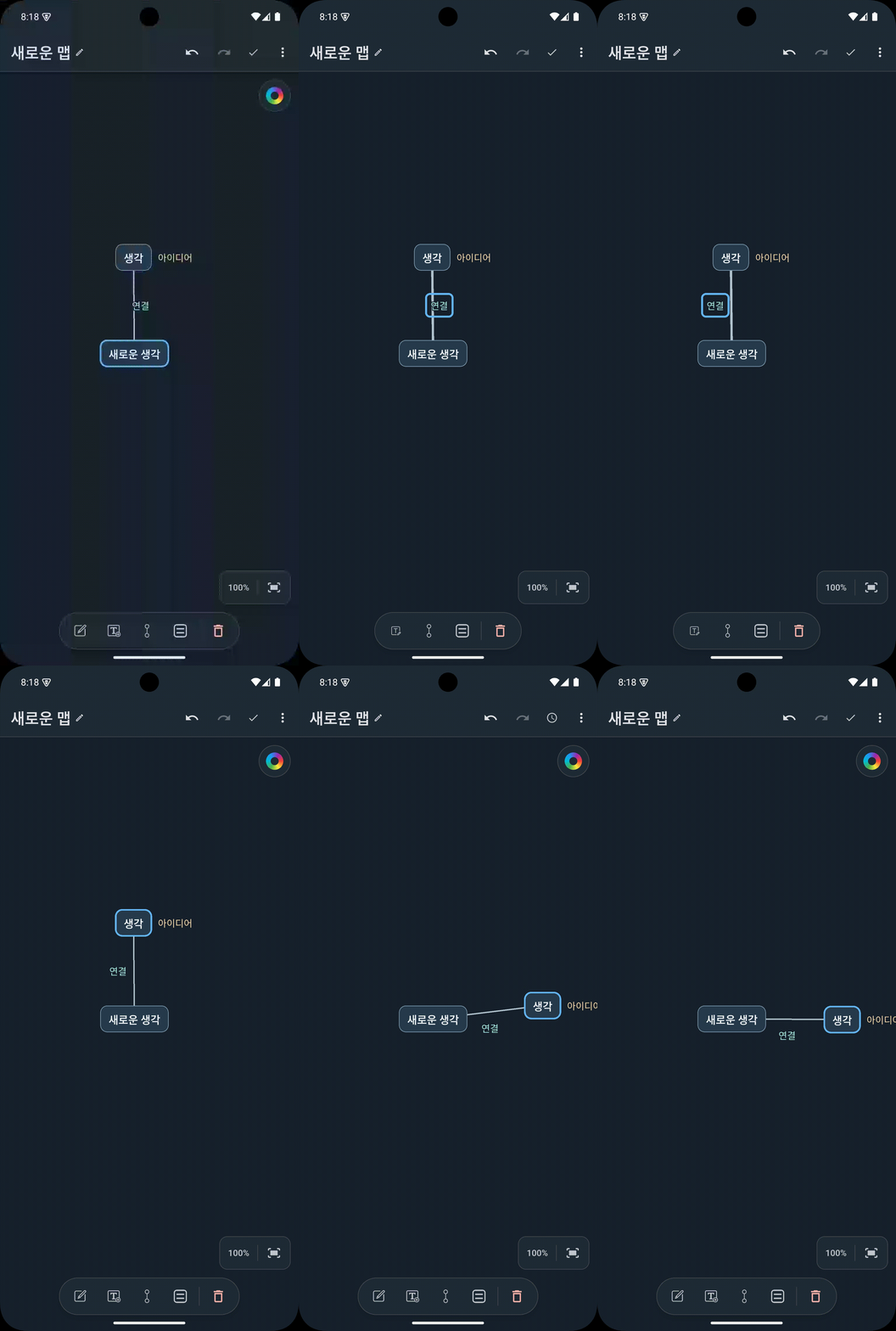
노드와 연결 라벨은 바로 끄는 것이 아니라 먼저 선택해야 움직일 수 있습니다. 노드 설명은 노드에 붙어 있어 노드와 함께 움직이며, 따로 끌어 옮길 수 없습니다.
- 옮길 노드 또는 연결 라벨을 한 번 눌러 선택합니다.
- 선택된 같은 대상을 길게 누른 채 원하는 위치로 끕니다.
- 노드를 옮기면 노드 설명과 연결선이 함께 따라옵니다. 연결 라벨은 연결선에 붙은 상태로 선을 따라 또는 선의 양옆으로 이동합니다.
 다음 주제: 노드와 연결선 색상 바꾸기
노드와 연결선 색상 바꾸기
대상을 선택하면 나타나는 색상 버튼을 사용하세요.
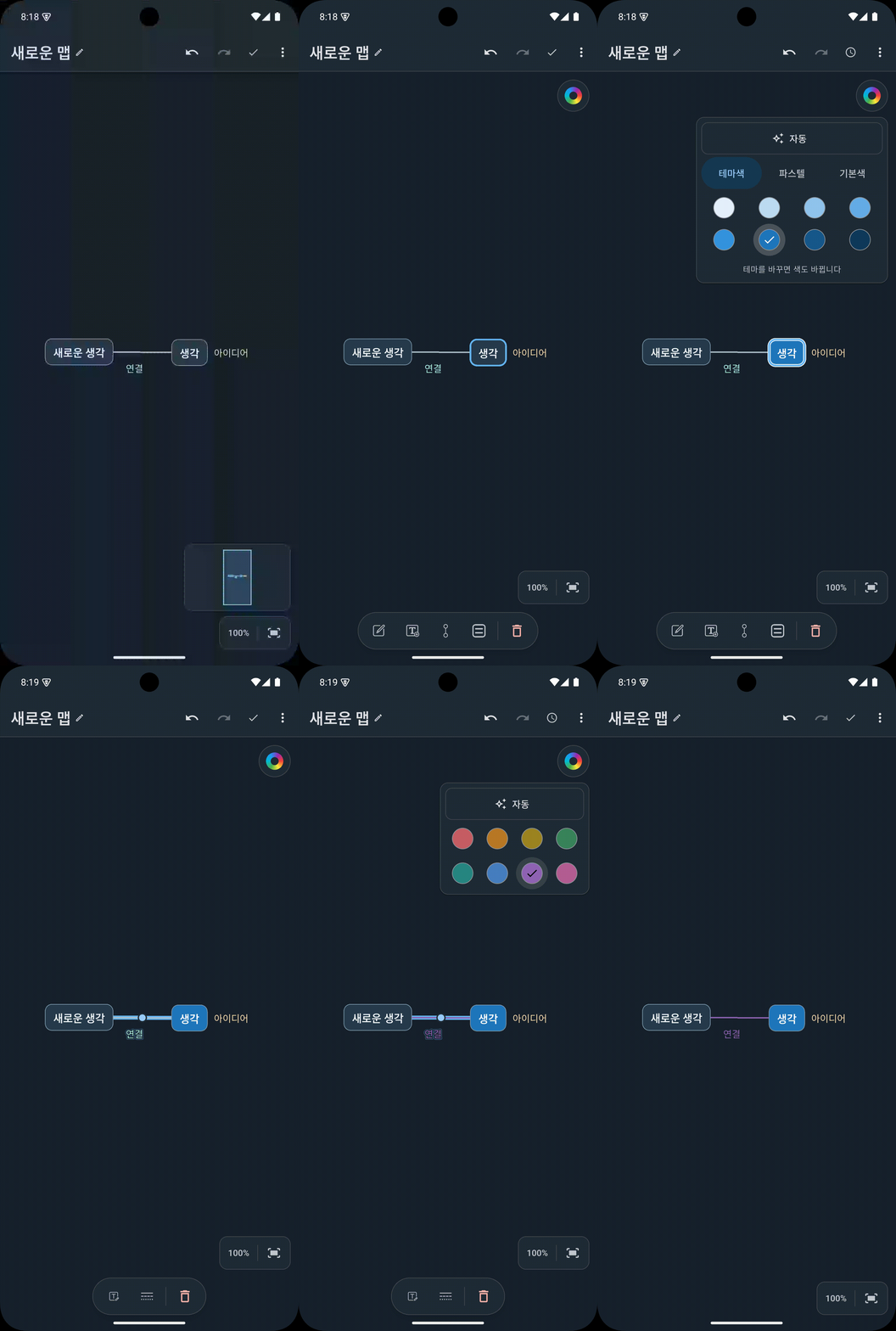
노드와 연결선에만 색상 선택기가 나타납니다. 노드는 ‘테마색’, ‘파스텔’, ‘기본색’을 고를 수 있고, 연결선은 기본 색상표를 사용합니다. ‘자동’을 누르면 직접 지정한 색을 해제합니다.
- 노드 또는 연결선을 한 번 눌러 선택합니다.
- 화면 오른쪽 위에 나타나는 ‘노드 배경색’ 또는 ‘연결선 색상’ 버튼을 누릅니다.
- 노드는 ‘테마색’·‘파스텔’·‘기본색’ 중에서, 연결선은 표시된 색상표에서 색을 누릅니다. 변경은 바로 적용됩니다.
 다음 주제: 노드 연결하기
노드 연결하기
시작 노드에서 ‘연결’을 누르고 대상 노드를 고르세요.
연결선과 연결 라벨은 서로 다른 대상입니다. 두 노드 사이의 선만 만들 수도 있고, 연결을 만들 때 연결 라벨을 함께 입력할 수도 있습니다.
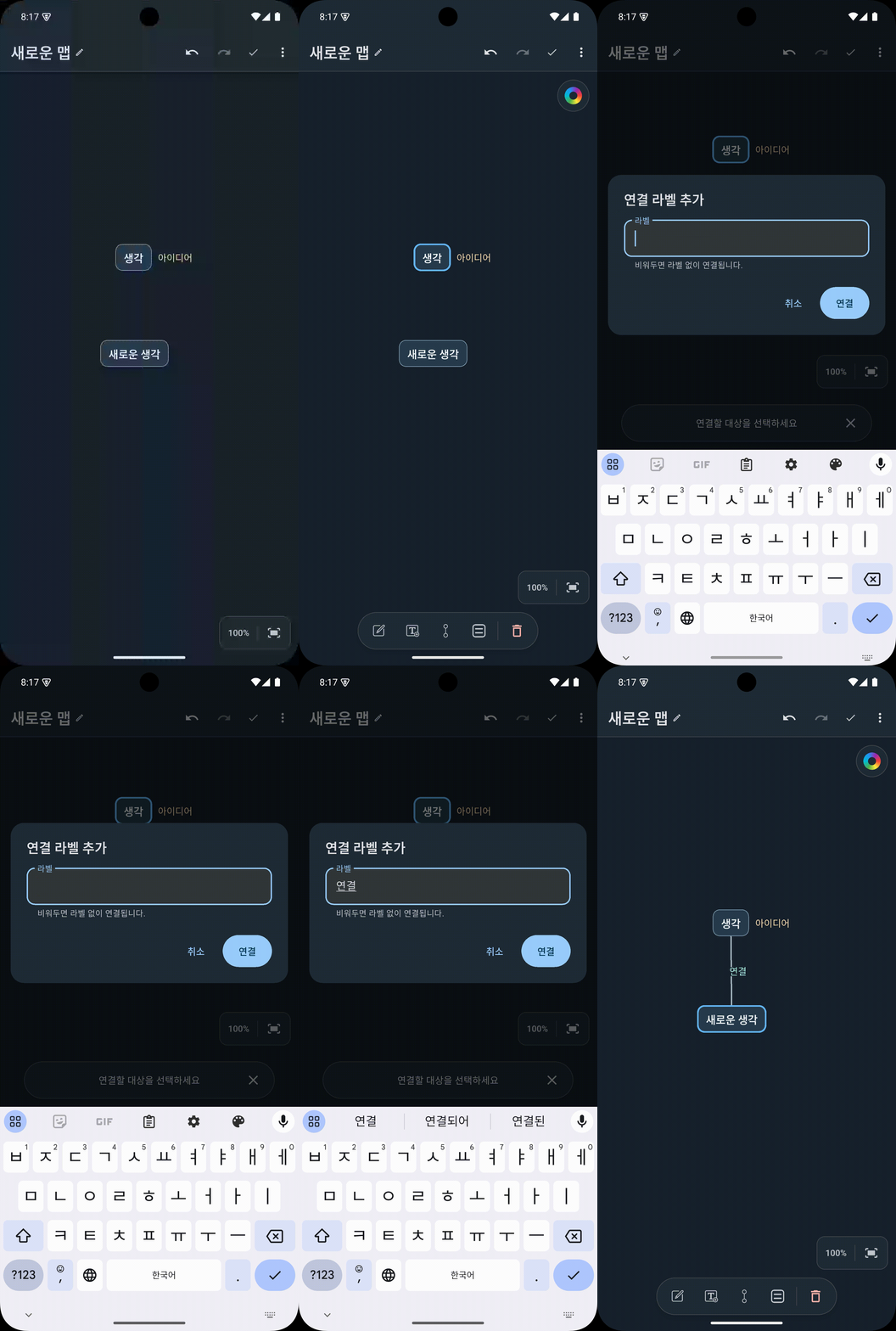
- 시작할 노드를 한 번 눌러 선택하고 화면 아래의 ‘연결’을 누릅니다.
- “연결할 대상을 선택하세요”가 표시되면 연결할 노드를 누릅니다.
- ‘연결 라벨 추가’ 창에서 필요하면 ‘라벨’을 입력합니다. 선만 만들려면 비워 둡니다.
- ‘연결’을 누르면 연결선이 생기고, 라벨을 입력한 경우에는 연결 라벨도 함께 표시됩니다.
 다음 주제: 연결 라벨 추가하고 편집하기
연결 라벨 추가하고 편집하기
연결선을 선택해 라벨을 추가하세요.
연결선 자체에는 노트나 내부 맵 같은 콘텐츠가 없습니다. 연결선에 추가한 라벨이 캔버스의 연결 라벨이 되며, 이 객체에는 연결·노트·내부 맵을 사용할 수 있습니다.
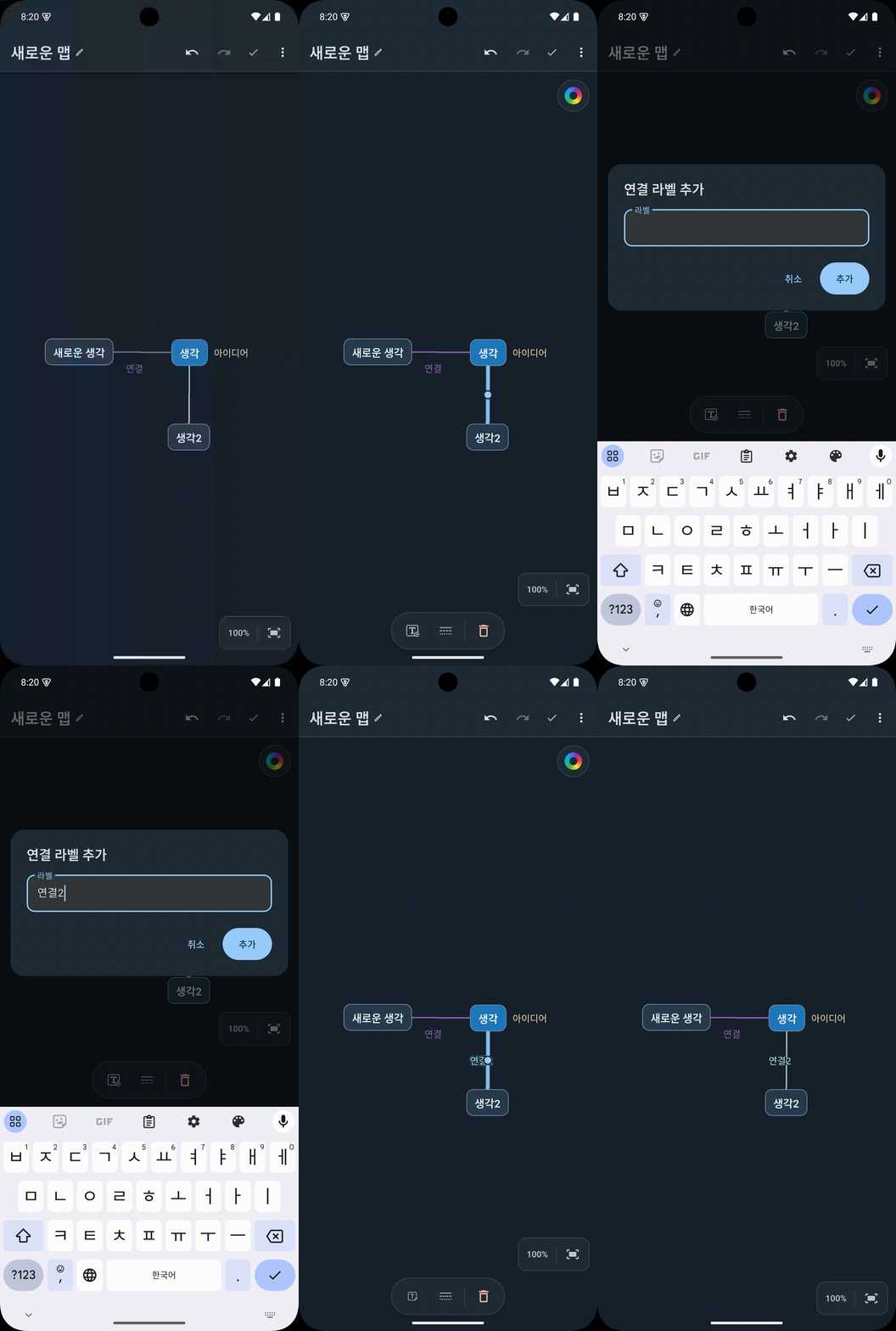
- 연결 라벨이 없는 연결선을 한 번 눌러 선택합니다. 여러 연결이 묶여 있으면 먼저 ‘관계’ 목록에서 연결 하나를 고릅니다.
- 화면 아래의 ‘라벨 추가’를 누릅니다.
- ‘연결 라벨 추가’ 창의 ‘라벨’에 내용을 입력하고 ‘추가’를 누릅니다.
- 수정하려면 연결 라벨을 두 번 누르거나 연결 라벨을 선택한 뒤 ‘편집’을 누릅니다. ‘연결 라벨 편집’에서 수정하고 ‘저장’을 누릅니다.
 다음 주제: 연결선 스타일 바꾸기
연결선 스타일 바꾸기
선 모양과 화살표 방향을 함께 설정하세요.
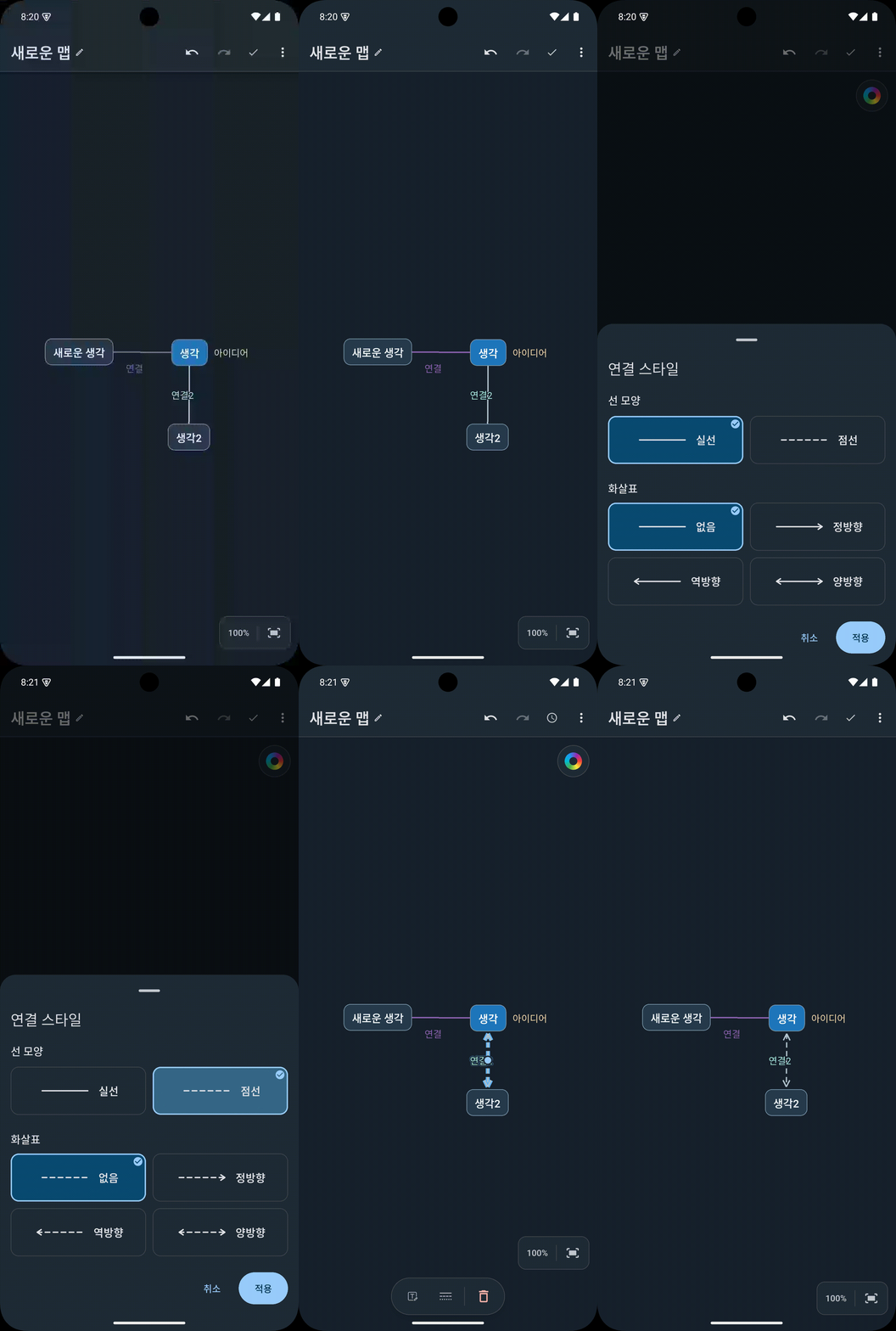
스타일은 연결 라벨이 아니라 선택한 연결선에 적용됩니다. 선 모양은 실선 또는 점선, 화살표는 없음·정방향·역방향·양방향 중에서 고를 수 있습니다.
- 바꿀 연결선을 누릅니다. 여러 연결이 묶여 있으면 ‘관계’ 목록에서 연결 하나를 고릅니다.
- 화면 아래의 ‘스타일’을 눌러 ‘연결 스타일’을 엽니다.
- ‘선 모양’에서 ‘실선’ 또는 ‘점선’을 고르고, ‘화살표’에서 방향을 고릅니다.
- ‘적용’을 누릅니다.
 다음 주제: 연결선 휘기
연결선 휘기
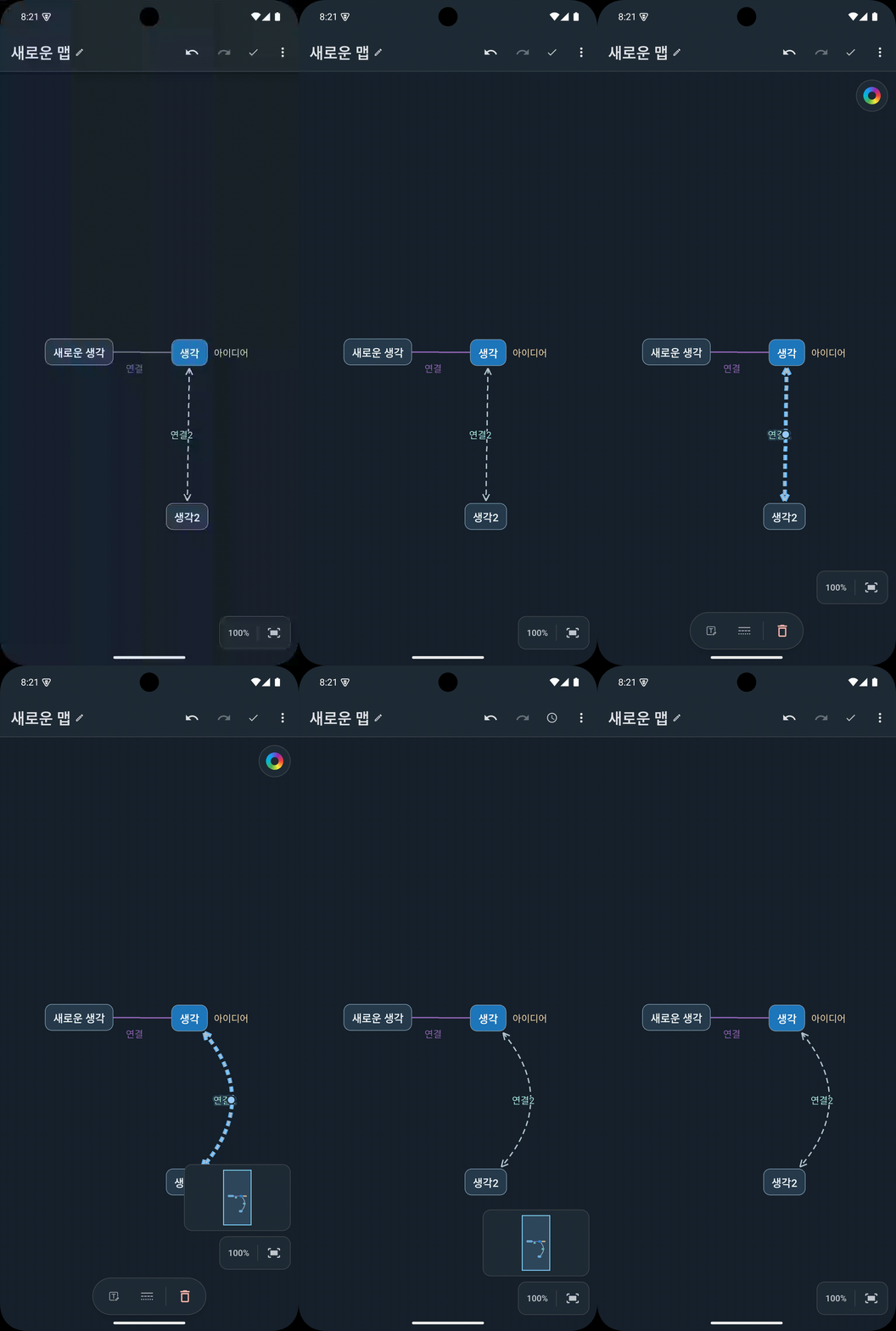
연결선을 선택한 뒤 가운데 손잡이를 끌어 보세요.
연결선을 선택하면 선 가운데에 ‘연결 경로 휘기’ 손잡이가 나타납니다. 묶인 연결은 먼저 관계 하나를 선택해야 손잡이가 나타납니다.
- 휘게 할 연결선을 누릅니다. 묶음이면 묶음을 누른 뒤 ‘관계’ 목록에서 연결 하나를 고릅니다.
- 선 가운데의 둥근 손잡이를 원하는 방향으로 끕니다.
- 직선으로 되돌리려면 같은 연결선을 선택하고 ‘스타일’을 누른 뒤 ‘기본 직선 경로로 복원’을 누릅니다.
 다음 주제: 같은 노드 사이 여러 연결 보기
같은 노드 사이 여러 연결 보기
같은 두 노드 사이에서 기본 경로를 사용하는 연결 수에 따라 표시 방식이 달라집니다.
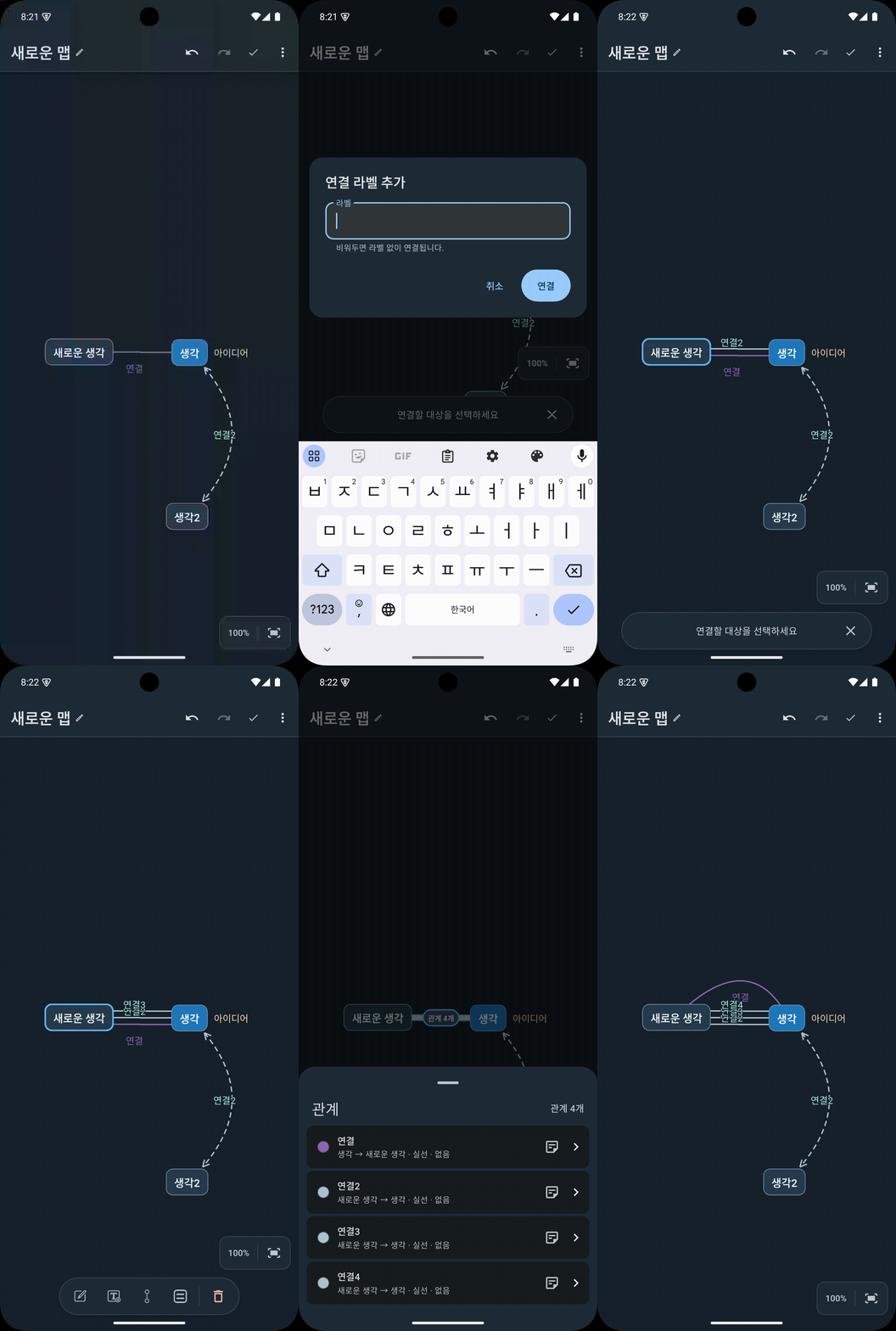
같은 두 노드 사이에서 기본 경로를 사용하는 연결이 2–3개면 평행선으로, 4개 이상이면 개수 배지가 있는 묶음으로 보입니다. 직접 휘어 놓은 연결은 따로 표시되며 묶음 개수에 포함되지 않습니다.
- 같은 두 노드 사이에서 연결 동작을 반복해 각 관계를 만듭니다. 직접 휘지 않고 기본 경로를 사용하는 연결만 평행선과 묶음의 개수에 포함됩니다.
- 기본 경로를 사용하는 연결이 2–3개이면 원하는 평행선을 직접 눌러 선택합니다.
- 기본 경로를 사용하는 연결이 4개 이상이면 개수 배지가 있는 묶음을 누릅니다.
- 아래에서 열린 ‘관계’ 목록에서 설명·방향·스타일을 확인하고 편집할 연결을 누릅니다.
- 연결을 직접 휘면 해당 연결은 따로 표시되고 묶음 개수에서 빠집니다.
 다음 주제: 노드 설명과 연결 라벨 연결하기
노드 설명과 연결 라벨 연결하기
글자 일부가 아니라 객체 전체를 연결하세요.
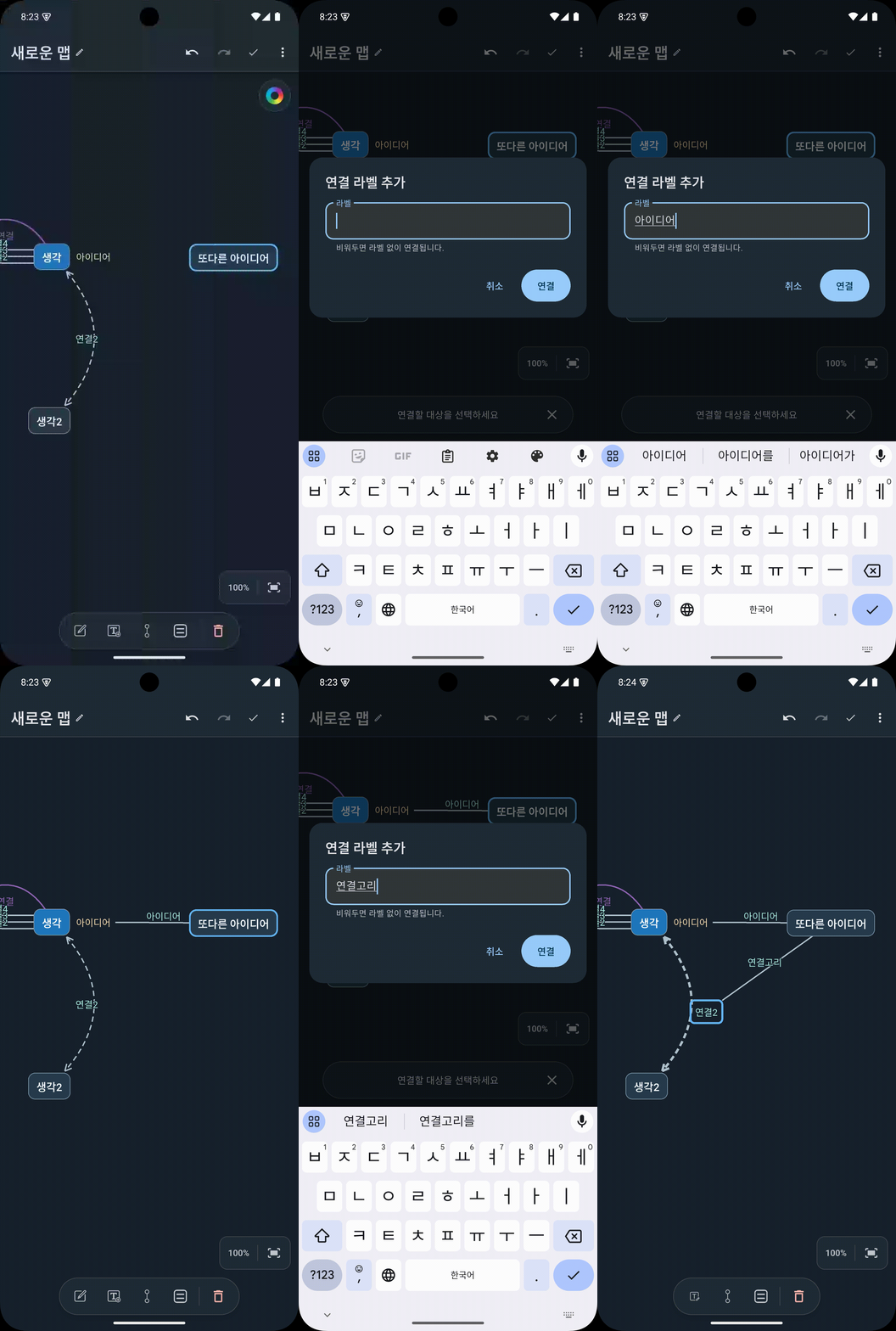
노드 설명과 연결 라벨은 캔버스의 연결 대상입니다. 현재 앱에는 설명 문장 중 글자 일부를 선택해 하이퍼링크를 거는 기능이 없으므로, 객체 전체를 선택해 다른 객체와 연결합니다.
- 연결을 시작할 노드 설명 또는 연결 라벨을 한 번 누릅니다.
- 화면 아래의 ‘연결’을 누릅니다.
- “연결할 대상을 선택하세요”가 표시되면 대상 노드·노드 설명·연결 라벨 중 하나를 누릅니다.
- 필요하면 ‘연결 라벨 추가’에서 라벨을 입력하고 ‘연결’을 누릅니다.
 다음 주제: 노트 추가하고 보기
노트 추가하고 보기
‘노트 추가’는 작성 화면, ‘노트 보기’는 읽기 화면을 엽니다.
노드는 물론 노드 설명과 연결 라벨에도 여러 노트를 작성할 수 있습니다. 새 노트를 만드는 동작과 기존 노트를 여는 동작은 서로 다릅니다.
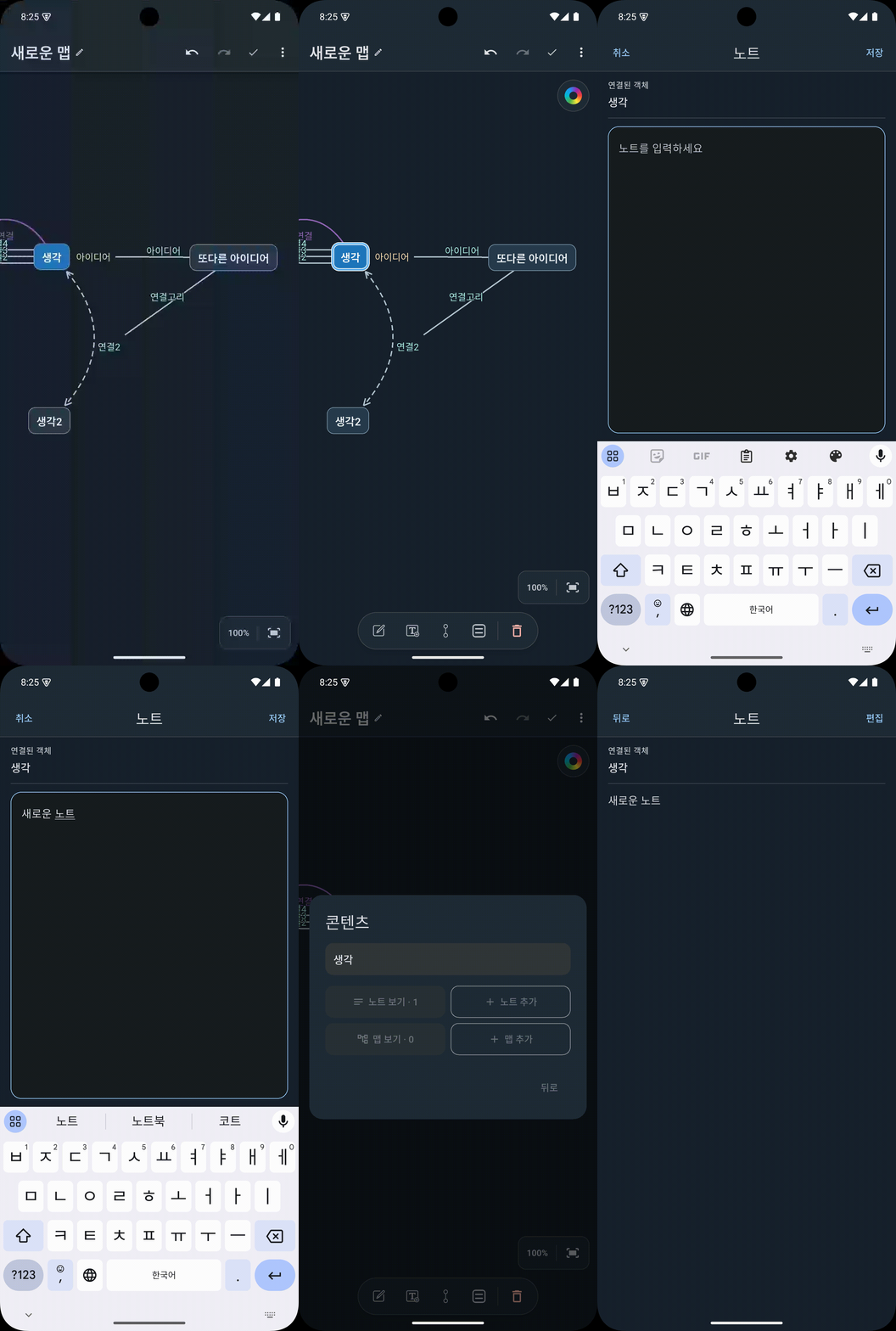
- 대상을 한 번 눌러 선택하고 화면 아래의 ‘콘텐츠’를 누릅니다.
- 새 노트를 쓰려면 ‘노트 추가’를 누릅니다. 빈 ‘노트’ 작성 화면에서 내용을 입력하고 ‘저장’을 누르면 같은 화면이 읽기 모드로 바뀝니다.
- 기존 노트는 ‘콘텐츠’에서 ‘노트 보기 · 1’ 또는 ‘노트 보기 · 개수’를 누릅니다. 여러 개이면 목록에서 노트를 고릅니다.
- 읽기 화면에서 내용을 수정하려면 오른쪽 위의 ‘편집’을 누르고 수정한 뒤 ‘저장’을 누릅니다. ‘뒤로’를 누르면 콘텐츠 화면으로 돌아갑니다.
 다음 주제: 내부 맵 추가하기
내부 맵 추가하기
상위 문서의 객체 안에 빈 맵이나 독립 복사본을 넣으세요.
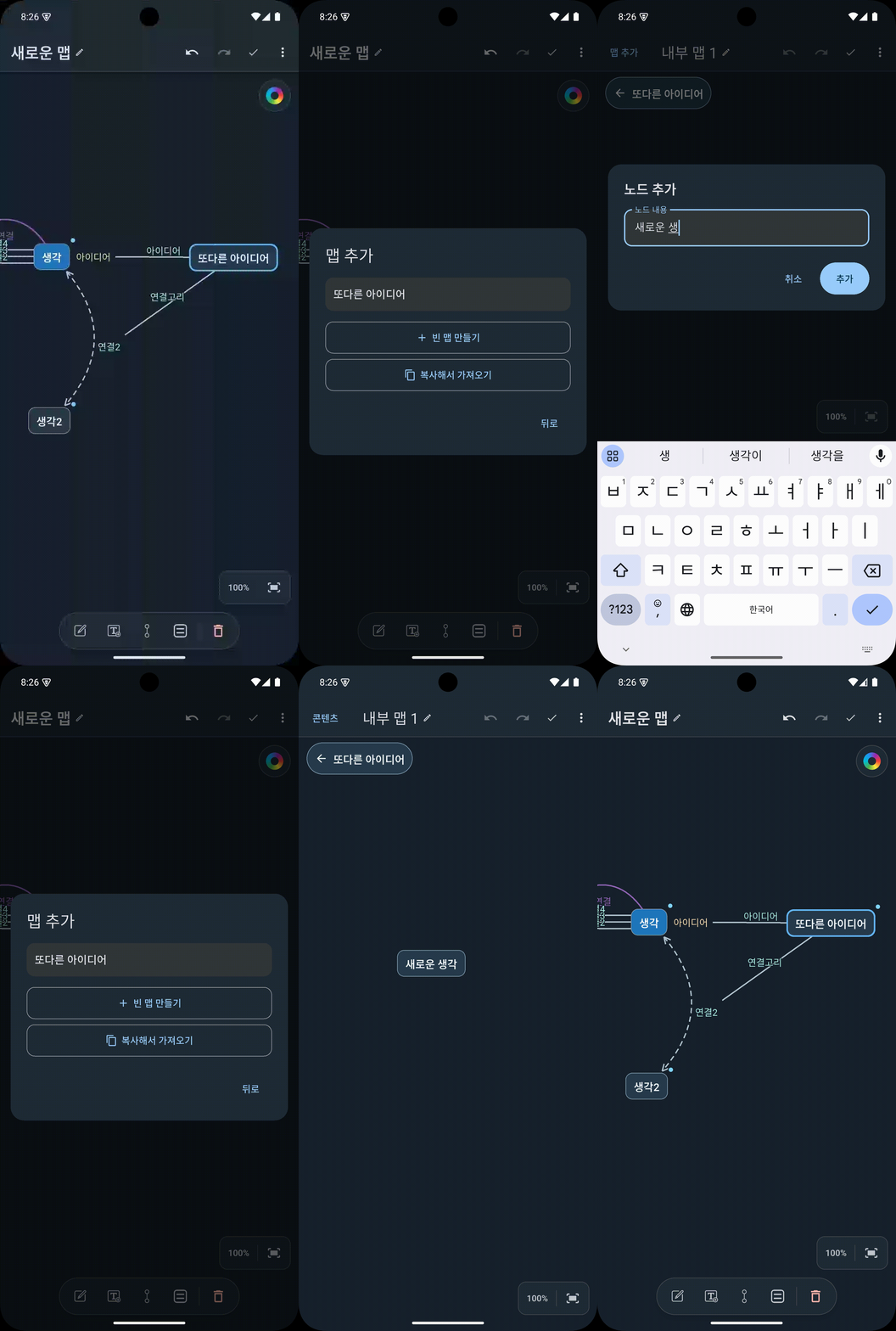
상위 문서의 노드·노드 설명·연결 라벨에는 여러 내부 맵을 추가할 수 있습니다. ‘복사해서 가져오기’는 원본 문서와 동기화되지 않는 독립 복사본을 만들며, 내부 맵이 이미 포함된 문서는 복사할 수 없습니다. 내부 맵 안에서는 다시 맵을 추가할 수 없습니다.
- 맵을 넣을 노드·노드 설명·연결 라벨을 선택하고 ‘콘텐츠’를 누릅니다.
- ‘맵 추가’를 누릅니다.
- 새 맵은 ‘빈 맵 만들기’를 누릅니다. 기존 문서를 복사하려면 ‘복사해서 가져오기’를 누르고 문서 목록에서 원본을 고릅니다.
- 내부 맵이 열리면 내용을 편집합니다. 왼쪽 위의 부모 객체 버튼을 누르면 원래 캔버스로 돌아갑니다.
- 다시 열려면 부모 객체의 ‘콘텐츠’에서 ‘맵 보기 · 개수’를 누르고, 여러 개이면 목록에서 맵을 고릅니다.
 다음 주제: 색상 테마 바꾸기
색상 테마 바꾸기
설정의 색상 테마는 선택 즉시 앱 전체에 적용됩니다.
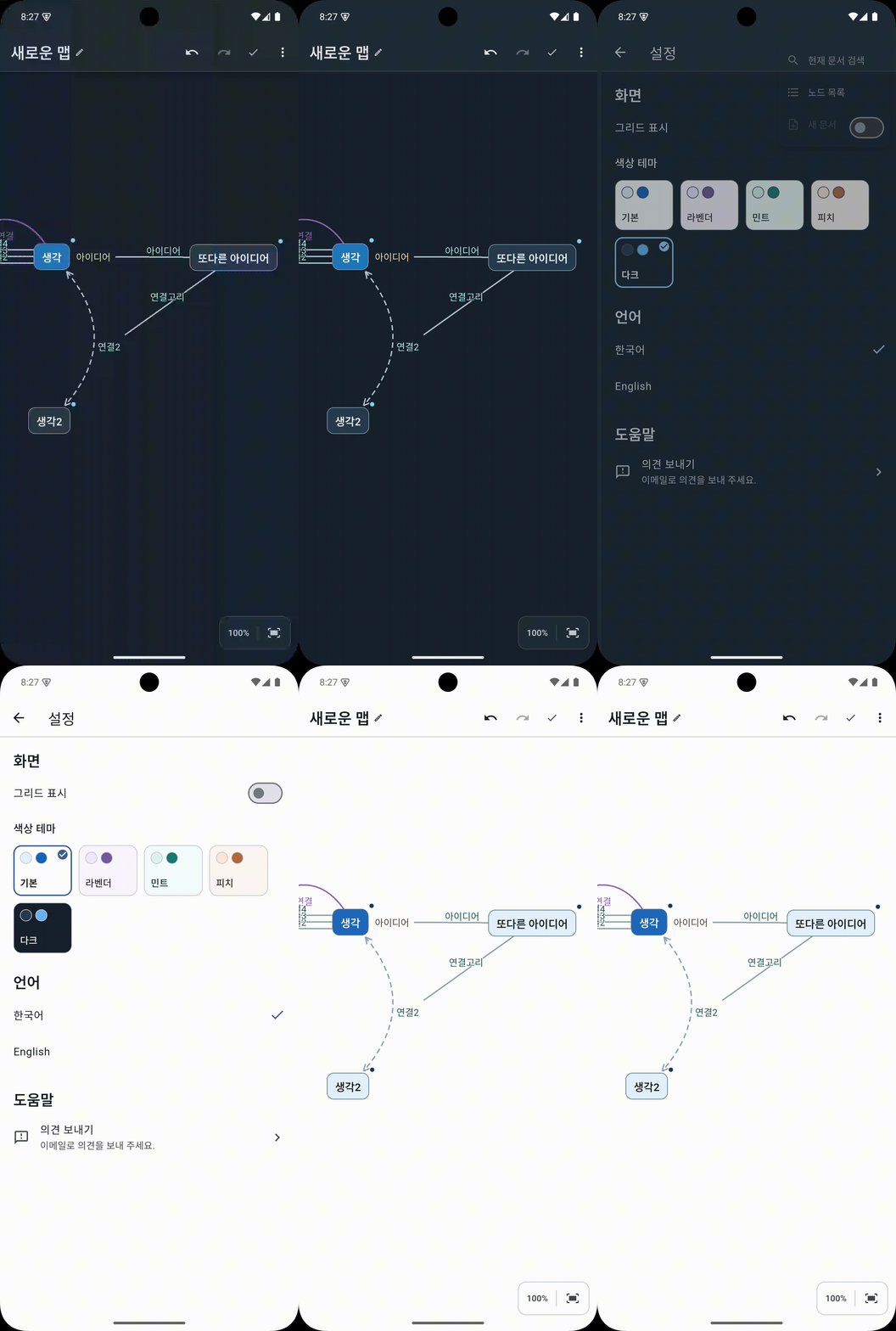
색상 테마는 문서 데이터가 아니라 앱 화면 설정입니다. 기본·라벤더·민트·피치·다크 중에서 고를 수 있습니다.
- 캔버스 오른쪽 위의 ‘문서 메뉴’를 누르고 ‘설정’을 누릅니다.
- ‘화면’ 영역의 ‘색상 테마’에서 ‘기본’, ‘라벤더’, ‘민트’, ‘피치’, ‘다크’ 중 하나를 누릅니다.
- 선택한 테마가 바로 적용됩니다. 왼쪽 위의 뒤로 가기를 눌러 캔버스로 돌아갑니다.
 다음 주제: 불러오기와 내보내기
불러오기와 내보내기
문서 관리에서 EveryLinking 파일을 가져오거나 저장하세요.
불러오기와 내보내기는 .everylinking 파일을 사용합니다. 문서·폴더·전체 백업을 가져올 수 있으며, 불러온 항목은 현재 문서나 폴더와 이름이 겹치면 이름이 바뀔 수 있습니다.
- 캔버스의 ‘문서 메뉴’에서 ‘문서 관리’를 누릅니다.
- 불러오기는 저장할 폴더로 이동한 뒤 상단의 ‘불러오기 및 내보내기’를 누르고 ‘불러오기’를 고릅니다. .everylinking 파일을 선택하고 요약을 확인한 뒤 ‘불러오기’를 누릅니다.
- 전체를 내보내려면 문서 루트에서 ‘불러오기 및 내보내기’의 ‘전체 내보내기’를 누릅니다. 폴더 안에서는 ‘현재 폴더 내보내기’가 표시됩니다.
- 문서 하나만 내보내려면 해당 문서 행의 작업 메뉴를 열어 ‘내보내기’를 누릅니다. 저장 위치를 고르면 .everylinking 파일이 만들어집니다.